
Cara mengatasi buffering live streaming penting diketahui jika video sering berhenti, kualitas turun, atau pertandingan tidak berjalan lancar. Masalah ini bisa muncul karena koneksi internet tidak stabil, jaringan sedang padat, perangkat terlalu terbebani, atau kualitas video terlalu tinggi.
Buffering tidak selalu berarti aplikasi streaming sedang bermasalah. Dengan beberapa langkah sederhana, kamu bisa mencari sumber masalah dan menyesuaikan pengaturan agar pengalaman menonton olahraga menjadi lebih stabil.
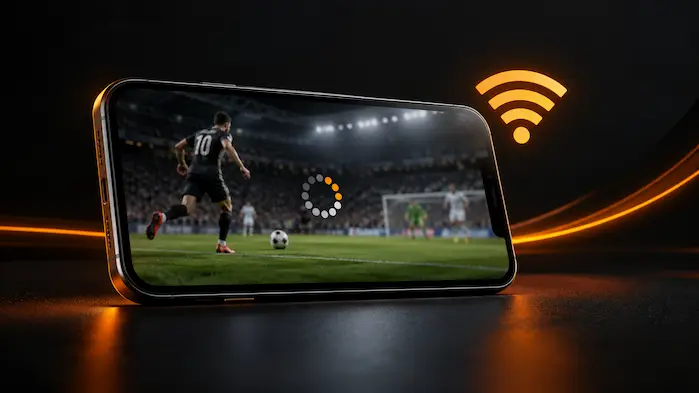
Apa Penyebab Live Streaming Buffering?
Buffering terjadi ketika video yang diputar membutuhkan data lebih cepat daripada yang dapat diterima perangkat. Saat data yang tersedia tidak cukup, pemutar video akan berhenti sementara untuk mengisi buffer.
Koneksi Wi-Fi yang lemah menjadi salah satu penyebab umum. Jarak perangkat dari router, banyaknya pengguna dalam satu jaringan, aktivitas download, dan gangguan jaringan juga dapat memengaruhi kualitas streaming.
Selain koneksi, perangkat dan aplikasi juga berpengaruh. HP dengan banyak aplikasi aktif, browser dengan terlalu banyak tab, atau penyimpanan yang hampir penuh dapat membuat pemutaran video terasa kurang lancar.
Cara Mengatasi Buffering Saat Live Streaming
Ada beberapa langkah yang bisa kamu coba sebelum mengganti perangkat atau layanan streaming. Mulailah dari pemeriksaan koneksi karena jaringan yang tidak stabil sering menjadi penyebab utama video berhenti.
1. Periksa Koneksi Internet
Coba buka beberapa situs atau aplikasi lain untuk melihat apakah koneksi internet berjalan normal. Jika semuanya terasa lambat, masalah kemungkinan berasal dari jaringan dan bukan dari video yang sedang kamu tonton.
Untuk Wi-Fi, pastikan perangkat tidak terlalu jauh dari router. Jika menggunakan data seluler, pindah ke lokasi dengan sinyal yang lebih stabil.
2. Kurangi Penggunaan Jaringan
Perangkat lain yang sedang melakukan download, upload, update, atau streaming dapat menggunakan bandwidth yang sama.
Jika sedang menonton pertandingan, hentikan aktivitas jaringan yang tidak diperlukan. Langkah sederhana ini memberi lebih banyak kapasitas untuk memutar video dengan lancar.
3. Turunkan Kualitas Video
Kualitas video yang lebih tinggi membutuhkan lebih banyak data. Jika koneksi tidak cukup stabil untuk kualitas tersebut, video dapat mengalami buffering.
Coba turunkan kualitas video satu tingkat. Gambar mungkin tidak setajam sebelumnya, tetapi pemutaran dapat menjadi lebih konsisten.
4. Restart Router
Router yang sudah digunakan dalam waktu lama terkadang mengalami masalah koneksi sementara. Matikan router selama beberapa saat, lalu nyalakan kembali untuk menyegarkan koneksi.
Setelah router kembali aktif, tunggu sampai koneksi stabil sebelum membuka kembali streaming olahraga.
5. Tutup Aplikasi yang Tidak Diperlukan
Aplikasi yang berjalan di background dapat menggunakan RAM, prosesor, atau koneksi internet. Kondisi ini lebih terasa pada perangkat dengan spesifikasi terbatas.
Tutup aplikasi yang tidak digunakan sebelum memulai streaming. Pada browser, kamu juga dapat menutup tab yang tidak diperlukan.
6. Bersihkan Cache
Cache yang menumpuk dapat membuat aplikasi atau browser menggunakan ruang penyimpanan tambahan. Membersihkan cache secara berkala dapat membantu ketika aplikasi mulai terasa lambat.
Namun, jangan menghapus data aplikasi secara sembarangan karena tindakan tersebut dapat menghapus pengaturan atau informasi yang tersimpan.
7. Coba Jaringan Lain
Jika streaming tetap mengalami buffering, coba gunakan jaringan lain. Misalnya, kamu dapat membandingkan Wi-Fi dengan data seluler untuk mengetahui apakah masalah berasal dari koneksi tertentu.
Jika video berjalan lancar pada jaringan kedua, kemungkinan masalah terdapat pada koneksi sebelumnya.
Cara Membuat Streaming Olahraga Lebih Lancar di HP
HP sering digunakan untuk menonton pertandingan karena mudah dibawa. Namun, layar kecil bukan satu-satunya faktor yang menentukan kelancaran streaming.
Sebelum menonton, tutup aplikasi berat yang tidak digunakan dan pastikan perangkat memiliki ruang penyimpanan yang cukup. Hindari juga menjalankan banyak aktivitas secara bersamaan ketika koneksi internet sedang terbatas.
Cara Mengatasi Buffering di PC dan Laptop
PC dan laptop biasanya memiliki kemampuan multitasking yang lebih besar, tetapi terlalu banyak aplikasi dan tab browser tetap dapat memengaruhi pengalaman streaming.
Tutup download yang sedang berjalan, hentikan aplikasi yang menggunakan bandwidth besar, dan kurangi jumlah tab browser. Jika streaming melalui browser, buka hanya halaman yang kamu perlukan.
Koneksi melalui kabel Ethernet juga dapat menjadi pilihan ketika Wi-Fi tidak stabil. Jika menggunakan laptop, pastikan perangkat tidak berada terlalu jauh dari router.
Untuk panduan penggunaan pada komputer, kamu dapat membaca halaman RBTV untuk PC.
Cara Mengatasi Buffering di Smart TV
Smart TV membutuhkan koneksi yang stabil karena TV menampilkan video langsung pada layar yang lebih besar. Jika TV berada jauh dari router, sinyal Wi-Fi dapat menjadi lebih lemah.
Tempatkan router di lokasi yang lebih terbuka atau gunakan koneksi jaringan yang lebih stabil jika perangkat mendukungnya. Tutup aplikasi lain yang sedang aktif pada TV sebelum memulai streaming.
Jika menggunakan Android TV atau TV Box, periksa juga ruang penyimpanan dan kompatibilitas aplikasi. Panduan lebih lengkap tersedia pada halaman RBTV Smart TV.
Apakah Kecepatan Internet Memengaruhi Streaming?
Ya, kualitas koneksi internet dapat memengaruhi kelancaran video. Namun, kecepatan bukan satu-satunya faktor yang perlu kamu perhatikan.
Stabilitas koneksi, latency, penggunaan bandwidth, kualitas sumber video, dan kondisi jaringan juga dapat berpengaruh. Koneksi dengan kecepatan tinggi tetapi sering mengalami gangguan tetap dapat menghasilkan buffering.
Karena itu, jangan hanya melihat angka kecepatan internet. Perhatikan apakah koneksi tetap stabil ketika kamu gunakan untuk streaming dalam waktu yang cukup lama.
Buffering karena Internet atau Server?
Tidak semua buffering berasal dari koneksi pengguna. Jika koneksi internet berjalan normal tetapi satu streaming tertentu terus berhenti, sumber video atau server mungkin mengalami masalah.
Cara sederhana untuk membedakannya adalah dengan mencoba video atau layanan lain. Jika layanan lain berjalan normal, kemungkinan masalah tidak sepenuhnya berasal dari koneksi perangkat.
Sebaliknya, jika semua layanan mengalami masalah yang sama, periksa koneksi internet, router, dan perangkat terlebih dahulu.
Tips Menonton Live Streaming dengan Koneksi Terbatas
Pengguna dengan koneksi terbatas tetap dapat mengurangi kemungkinan buffering dengan menyesuaikan cara menonton.
Gunakan kualitas video yang sesuai dengan koneksi dan hindari aktivitas lain yang memakai bandwidth besar. Jika menggunakan data seluler, perhatikan penggunaan kuota karena kualitas video tinggi dapat menghabiskan data lebih cepat.
Sebaiknya juga hindari berpindah-pindah jaringan ketika pertandingan sedang berlangsung kecuali koneksi yang kamu gunakan benar-benar tidak stabil.
Apakah VPN Bisa Menyebabkan Buffering?
VPN dapat menambah jalur yang harus dilewati koneksi sebelum mencapai server tujuan. Dalam kondisi tertentu, hal ini dapat meningkatkan latency atau mengurangi kecepatan yang tersedia untuk streaming.
Jika buffering mulai terjadi setelah kamu mengaktifkan VPN, coba bandingkan koneksi dengan dan tanpa VPN jika kamu memang tidak membutuhkan VPN untuk aktivitas tersebut.
Tetap gunakan VPN sesuai kebutuhan dan pahami bahwa hasilnya dapat berbeda berdasarkan lokasi server, jaringan, dan layanan yang kamu gunakan.
Kapan Harus Mengganti Perangkat?
Mengganti perangkat bukan langkah pertama yang perlu kamu lakukan ketika streaming mengalami buffering. Periksa koneksi, kualitas video, aplikasi, dan penggunaan perangkat terlebih dahulu.
Jika perangkat sudah sangat lama, sering mengalami panas berlebih, atau tidak lagi mendukung versi aplikasi yang kamu gunakan, masalah kompatibilitas bisa menjadi faktor tambahan.
Dalam kondisi tersebut, perangkat yang lebih baru mungkin memberikan pengalaman yang lebih baik, tetapi kamu sebaiknya mengetahui sumber masalah terlebih dahulu.
Checklist Cepat Sebelum Menonton
Sebelum membuka live streaming olahraga, kamu dapat menggunakan checklist sederhana berikut:
- Pastikan koneksi internet stabil.
- Tutup aplikasi yang tidak digunakan.
- Hentikan download yang berjalan.
- Pilih kualitas video sesuai koneksi.
- Pastikan perangkat memiliki ruang penyimpanan.
- Gunakan aplikasi atau browser yang kompatibel.
- Dekatkan perangkat ke router jika menggunakan Wi-Fi.
- Restart koneksi jika jaringan tiba-tiba melambat.
Langkah sederhana ini dapat mengurangi banyak masalah yang sering muncul saat streaming.
FAQ
Kenapa live streaming sering buffering?
Buffering dapat terjadi karena koneksi tidak stabil, jaringan terlalu padat, kualitas video terlalu tinggi, perangkat yang terbebani, atau sumber streaming yang mengalami masalah.
Bagaimana cara mengatasi buffering live streaming?
Periksa koneksi internet, kurangi penggunaan bandwidth, turunkan kualitas video, tutup aplikasi yang tidak diperlukan, dan coba jaringan lain jika masalah tetap terjadi.
Apakah Wi-Fi memengaruhi live streaming?
Ya. Kekuatan sinyal dan kestabilan Wi-Fi dapat memengaruhi kelancaran pemutaran video, terutama ketika perangkat berada jauh dari router.
Kenapa streaming lancar lalu buffering?
Kondisi jaringan dapat berubah selama streaming. Gangguan koneksi, peningkatan penggunaan jaringan, atau perubahan pada sumber video dapat menyebabkan buffering setelah sebelumnya berjalan lancar.
Apakah kualitas video memengaruhi buffering?
Ya. Kualitas video yang lebih tinggi membutuhkan lebih banyak data. Jika koneksi tidak mampu mempertahankan kebutuhan tersebut, pemutaran dapat mengalami buffering.
Apakah buffering selalu karena internet?
Tidak. Buffering juga dapat terjadi karena perangkat, aplikasi, browser, sumber video, atau server yang menyediakan streaming.
Kesimpulan
Untuk mengatasi buffering live streaming, periksa koneksi internet, kurangi penggunaan bandwidth, sesuaikan kualitas video, dan tutup aplikasi yang tidak diperlukan.
Jika masalah tetap terjadi, bandingkan dengan jaringan atau streaming lain untuk mengetahui sumber gangguannya. Pengguna Android, PC, dan Smart TV juga perlu memastikan perangkat serta aplikasi yang mereka gunakan kompatibel.
Dengan mengetahui penyebabnya terlebih dahulu, kamu dapat memilih solusi yang tepat tanpa langsung mengganti perangkat atau koneksi internet.
3 pemikiran pada “Cara Mengatasi Buffering Saat Live Streaming Olahraga”